



In questo blog, vi mostreremo un processo semplice e intuitivo per installare YouTube su Android Auto. La cosa migliore è che non hai bisogno di un dispositivo Android rootato né di effettuare alcun processo di jailbreak. Vi guideremo attraverso i passaggi utilizzando un Samsung Galaxy Z Flip 4 con l'ultima versione di Android, l'Android 13. Tuttavia, questo metodo funziona anche con le versioni precedenti di Android.
Come aggiungere YouTube su Android Auto?
Passaggio 1: Abilitare l'installazione di app da fonti sconosciute
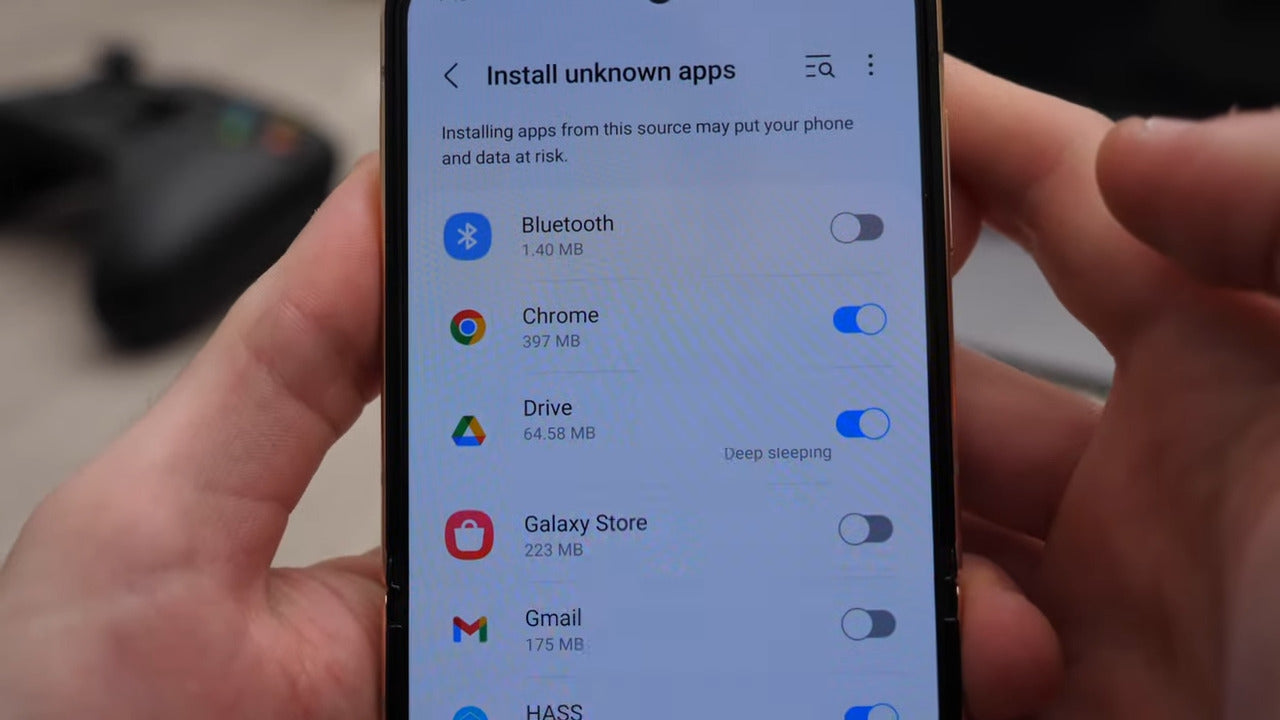
Il primo passaggio è accedere alle impostazioni del tuo dispositivo Android. Se non conosci le impostazioni, puoi utilizzare la barra di ricerca nell'app Impostazioni per trovare velocemente ciò di cui hai bisogno. Cerca la sezione che permette l'installazione di app da fonti sconosciute.
Una volta trovata questa sezione, assicurati che Chrome sia attivato nell'elenco. Utilizzeremo Chrome per installare l'applicazione YouTube.
Passaggio 2: Utilizzare Chrome per installare l'app
Indirizzo: https://github.com/shmykelsa/AAAD/releases
L'app si chiama "AAAD" e ha l'estensione file APK. Scarica l'app e poi tocca "Apri" per avviare il processo di installazione.
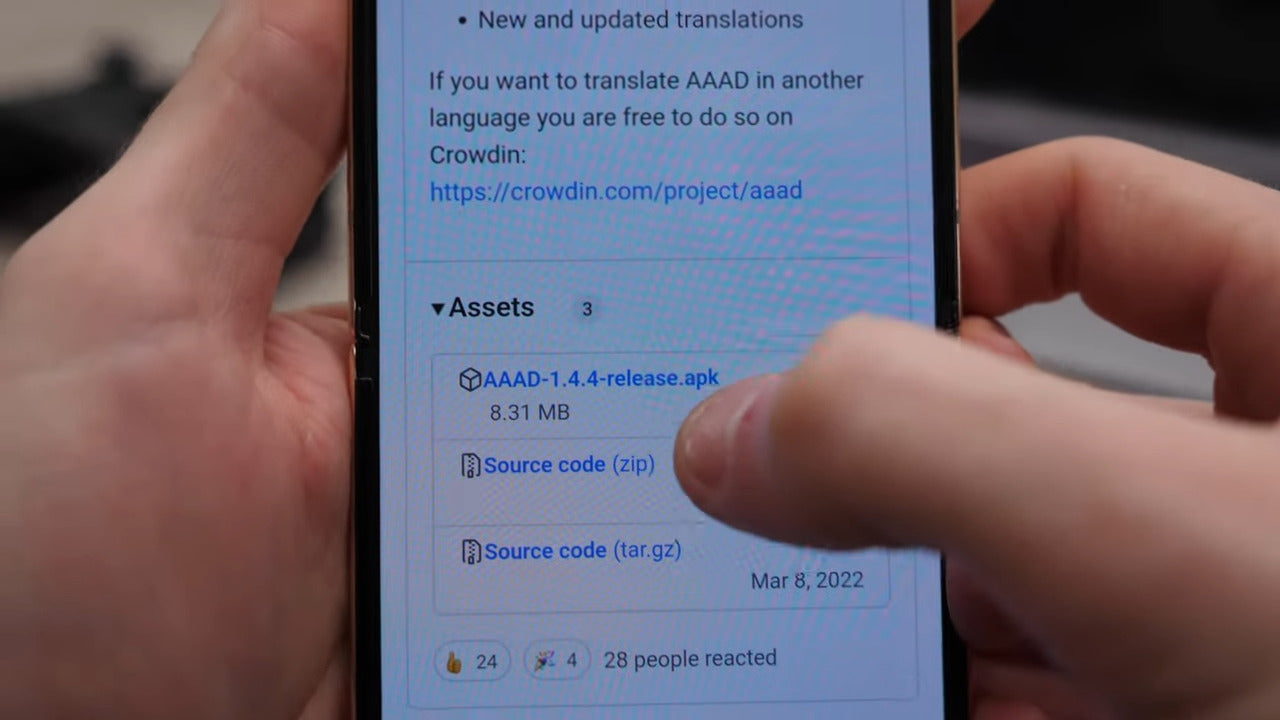
La ragione per cui utilizziamo Chrome per installare questa app è che non è disponibile sul Google Play Store. Google ha stabilito che questa app potrebbe distrarre gli automobilisti, quindi non permette il suo installazione sul sistema Android Auto. Per procedere con l'installazione, apri l'app e cerca un messaggio nella parte inferiore dello schermo. Questo messaggio richiederà il permesso di installare app da fonti sconosciute.
Concedi le autorizzazioni necessarie e torna all'elenco delle app. Cerca l'app chiamata "Car Stream" e selezionala. Potrebbe essere necessario permettere l'accesso ai file affinché l'app AAAD possa scaricare l'app Car Stream. Scegli l'ultima versione di Car Stream dall'elenco e tocca "Installa". Il processo di installazione inizierà a breve.
Passaggio 3: Utilizzare Car Stream su Android Auto
Car Stream è essenzialmente una versione web di YouTube. Funziona come un browser e ti permette di accedere a YouTube e ad altri siti web. Una volta completata l'installazione, tocca "Fatto" o "Apri" per avviare l'app Car Stream sul tuo dispositivo.
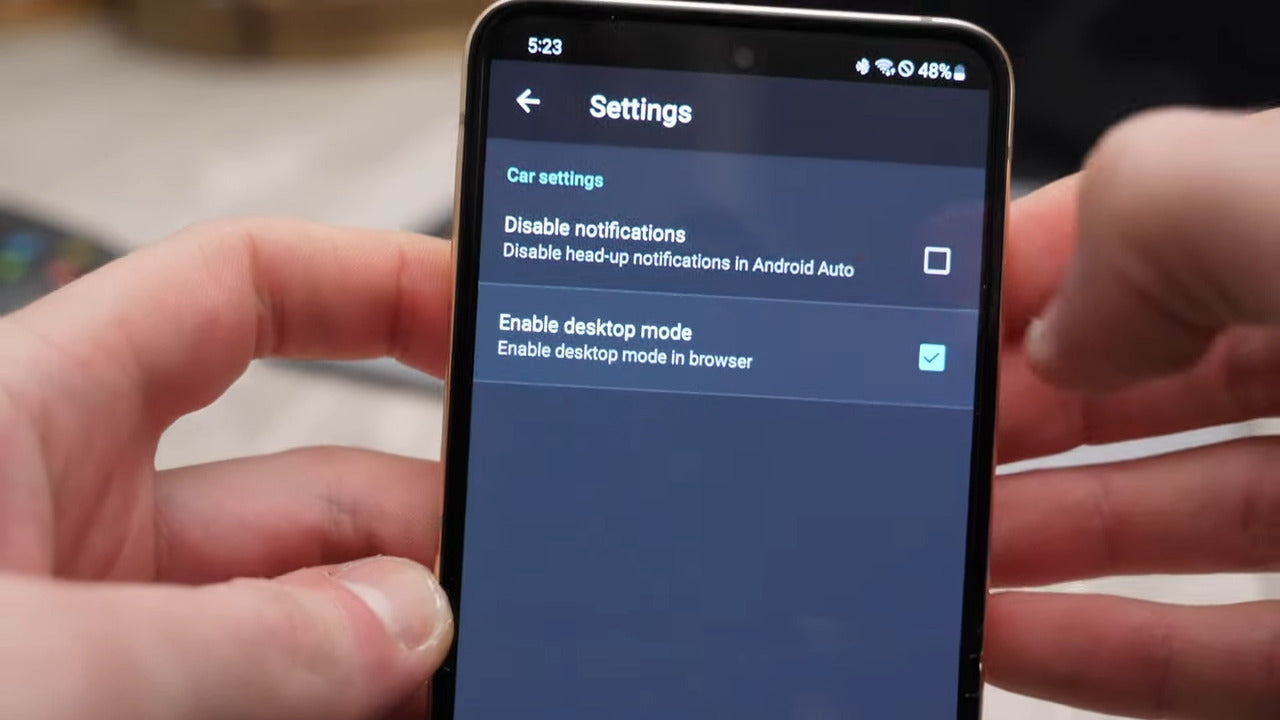
Prima di iniziare a utilizzare Android Auto, c'è un'altra impostazione che dobbiamo configurare nell'app Car Stream.
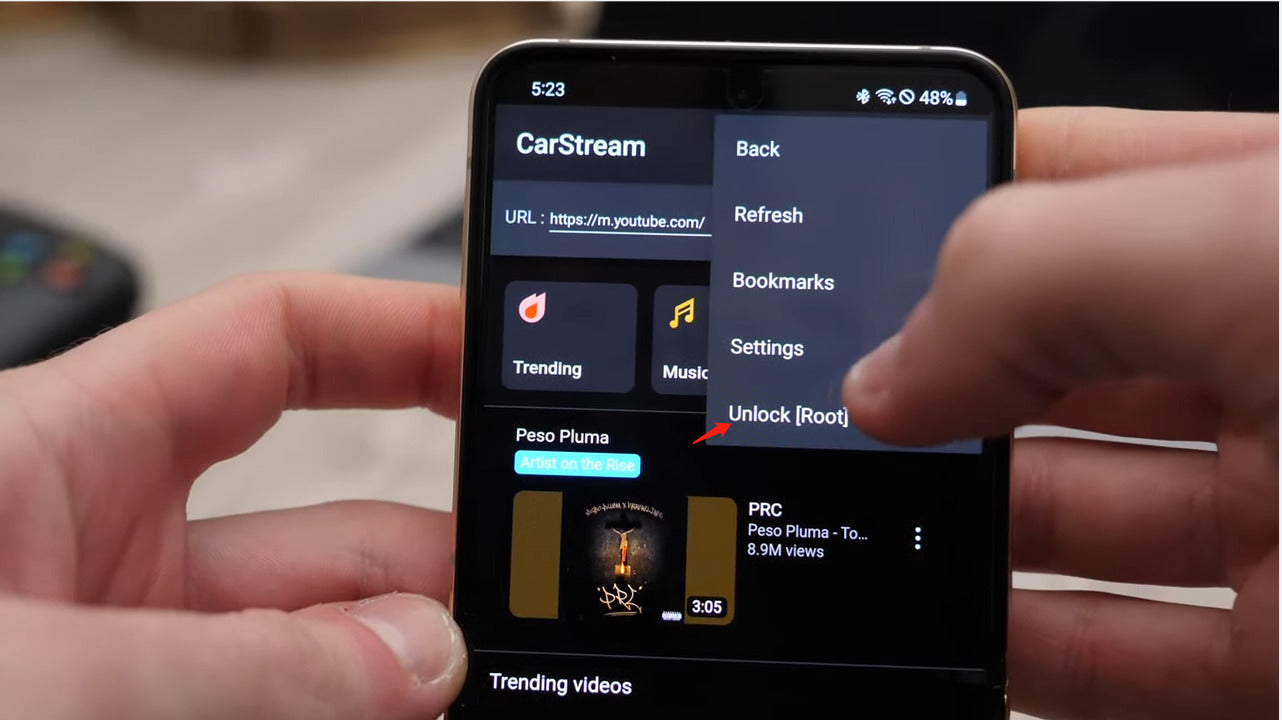
Vai nelle impostazioni dell'app e abilita la modalità desktop. Questo ti permetterà di accedere con il tuo account e visualizzare i tuoi canali iscritti sul sito web di YouTube. In caso contrario, l'app utilizzerà la versione mobile, che non supporta l'accesso con il proprio account.
Passaggio 4: Utilizzare YouTube su Android Auto
Ora passiamo a Android Auto. Nella schermata principale di Android Auto, dovresti vedere un'app chiamata "Car Stream". Questa app funziona come un browser e ti permette di accedere a tutti i siti web, inclusi YouTube. Tocca l'app Car Stream per aprirla.
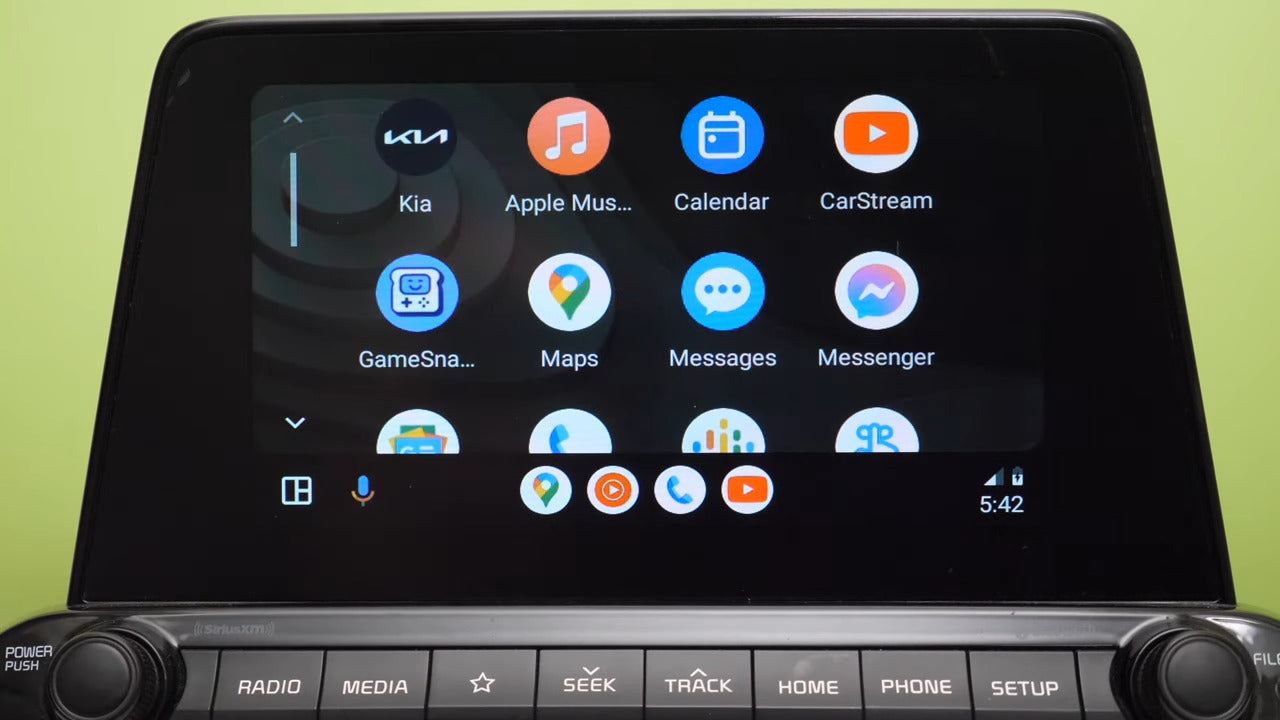
Se utilizzi l'app per la prima volta, potrebbe richiedere autorizzazioni aggiuntive. Concedi le autorizzazioni necessarie per garantire il corretto funzionamento dell'app. Ora puoi navigare e guardare video YouTube tramite l'app Car Stream sul tuo sistema Android Auto.
Funzionalità aggiuntive di Car Stream
Car Stream offre alcune funzionalità aggiuntive che possono migliorare la tua esperienza su YouTube con Android Auto. Nella barra superiore dell'app Car Stream troverai un pulsante per i segnalibri. Puoi aggiungere qualsiasi sito web alla lista dei segnalibri per un accesso rapido. Ad esempio, puoi aggiungere Netflix, ma tieni presente che Netflix non è supportato su piattaforme diverse dai sistemi Windows o Mac OS.
Un'altra funzionalità è la funzione di ricerca. Tocca l'icona della lente d'ingrandimento con la lettera "G" per eseguire una ricerca su Google. Da lì, puoi cercare qualsiasi cosa entro i limiti dell'app Car Stream. Le possibilità sono infinite!
Altra soluzione per guardare YouTube su Android Auto:
Se la tua auto dispone di Carplay cablato o Android Auto cablato, puoi aggiungere direttamente un AI Box per Carplay. Questi AI Box sono dotati di una varietà di applicazioni, tra cui YouTube e Netflix, integrate perfettamente sullo schermo della tua auto. Con questa configurazione, puoi guardare comodamente i tuoi video YouTube preferiti o i programmi Netflix direttamente dal display della tua auto.
Usa il codice AIBOX per un 20% di sconto, clicca subito il link!

Conclusione
In questo blog, abbiamo fornito una guida passo passo su come installare YouTube su Android Auto. Seguendo queste istruzioni, puoi goderti i video YouTube tramite l'app Car Stream sul tuo sistema Android Auto. Ricorda di utilizzare questa app in modo responsabile e di evitarne l'utilizzo mentre guidi.


