



Oggi approfondiamo un argomento diverso: la reimpostazione di Apple CarPlay e Android Auto. Molti automobilisti hanno chiesto indicazioni su come configurare Apple CarPlay per garantirne un funzionamento fluido. Questo blog prende come esempio la reimpostazione di Apple CarPlay, ma i passaggi sono simili per Android Auto.
Ecco la guida passo passo. Se riscontri problemi con Apple CarPlay, segui questi passaggi nell'ordine:
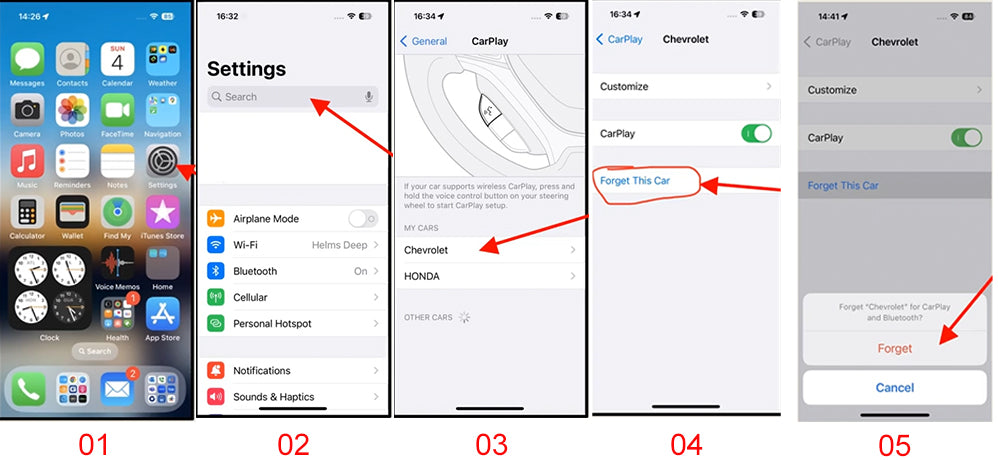
1. Reimposta il tuo telefono: Vai su Impostazioni, cerca "CarPlay", seleziona la tua auto (es. Chevrolet) e scegli "Dimentica questa auto". Conferma l'azione e l'auto verrà rimossa. Non aggiungere ancora l'auto.
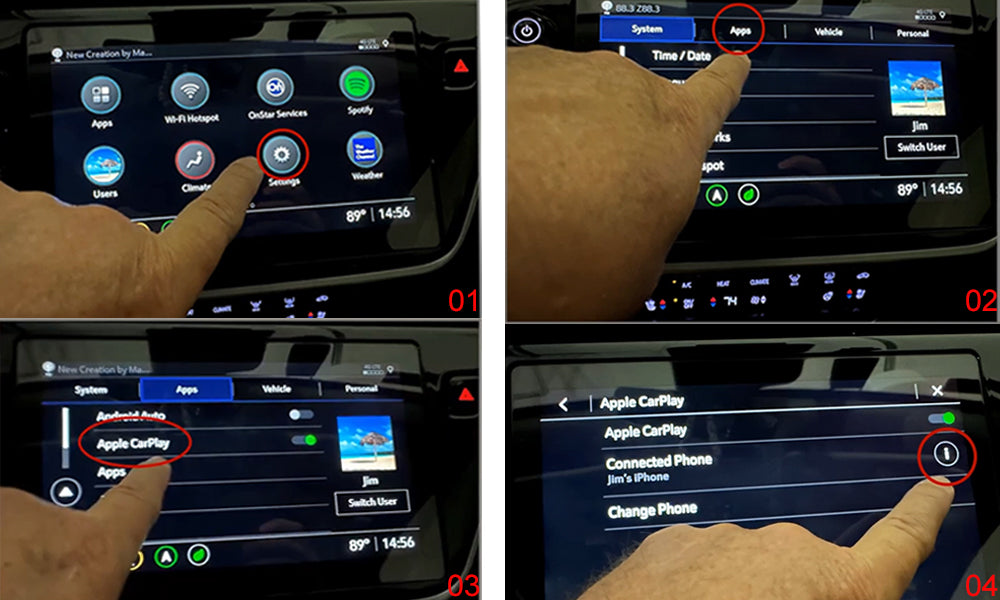
2. Reimposta l'auto: Naviga su Impostazioni > App > Apple CarPlay. Assicurati che Apple CarPlay sia attivato. Su schermo apparirà "iPhone Connesso", clicca sul pulsante informativo (il piccolo cerchio). Quindi seleziona "Dimentica Telefono". Non riconnettere ancora il telefono.
3. Ricollega il telefono: Consulta il manuale dell'auto per le istruzioni su come ricollegare il dispositivo. Questo processo vale sia per Android Auto che per Apple CarPlay.
Per Android Auto, scarica l'app dal Google Play Store (per telefoni con Android 9 o inferiore) e connetti il telefono utilizzando il cavo USB originale. Per Apple CarPlay, nessuna app è necessaria. Segui le indicazioni sullo schermo per connettere il telefono, accetta i termini e premi il pulsante Home per tornare alla homepage.
Questi passaggi per la reimpostazione di CarPlay e Android Auto sono generalmente validi, ma alcuni modelli di auto potrebbero richiedere indicazioni specifiche. Ad esempio, i proprietari di Subaru potrebbero dover seguire una procedura leggermente diversa.
Come reimpostare CarPlay su Subaru?
Riscontri problemi con Apple CarPlay che si blocca sulla tua Subaru? Non sei solo. Molti proprietari di Subaru hanno incontrato questo fastidioso problema, soprattutto con modelli come la Subaru Ascent 2020.
Una situazione comune è quando sali o esci dall'auto dopo un avvio remoto, o quando connetti/disconnetti il telefono, e Apple CarPlay diventa non responsivo. Non importa quante volte clicchi su di esso, non funziona.
Fortunatamente, c'è una soluzione semplice: reimpostare l'unità centrale di fabbrica. Ecco come fare:
1. Tieni premuto il tasto volume/accensione per 10 secondi finché l'unità centrale si riavvia.

2. Attendi che appaia il logo Subaru Starlink.

3. Premi il pulsante Home sull'unità centrale, nella parte centrale dello schermo.

4. Ricollega il telefono.
Seguendo questi passaggi, dovresti ripristinare il funzionamento di Apple CarPlay e delle altre funzionalità. Questo metodo mi ha sempre funzionato quando Apple CarPlay si è bloccato.
È importante sottolineare che questo problema è stato riportato anche su altri modelli Subaru, come la Forester 2019, che condivide l'unità centrale con l'Ascent 2020. Nonostante l'aggiornamento del software dell'unità centrale, il problema persiste e al momento non sembra esserci una soluzione definitiva dal concessionario.
Se riscontri problemi simili con Apple CarPlay sulla tua Subaru, prova questo metodo di reimpostazione. Potrebbe salvarti molti fastidi.
Fai sapere nei commenti se questo metodo ti ha funzionato, o se hai altri consigli per gestire i problemi di Apple CarPlay sulla tua Subaru.
(Grazie a Jim e Derick Ebbinghaus per aver condiviso le loro conoscenze)
Per concludere:
Se vuoi evitare il disagio di usare un cavo per connettere il telefono e goderti CarPlay o Android Auto senza fili, gli adattatori wireless CarPlay e Android Auto di Carlinkit sono un'ottima scelta. Ti permettono di usare queste funzionalità senza i limiti di un cavo, rendendo la guida più sicura e confortevole!

Inserisci il codice BLACK al checkout per ricevere 20% di sconto!


