



Il tuo dispositivo Android è lento o sta finendo lo spazio di archiviazione? È forse il momento di cancellare la cache! Se ti sei mai chiesto cos'è la cache o perché cancellarla può migliorare le prestazioni del tuo dispositivo, sei nel posto giusto. In questa guida completa, ti spiegheremo tutto ciò che devi sapere su come cancellare la cache sul tuo dispositivo Android e su Android Auto.
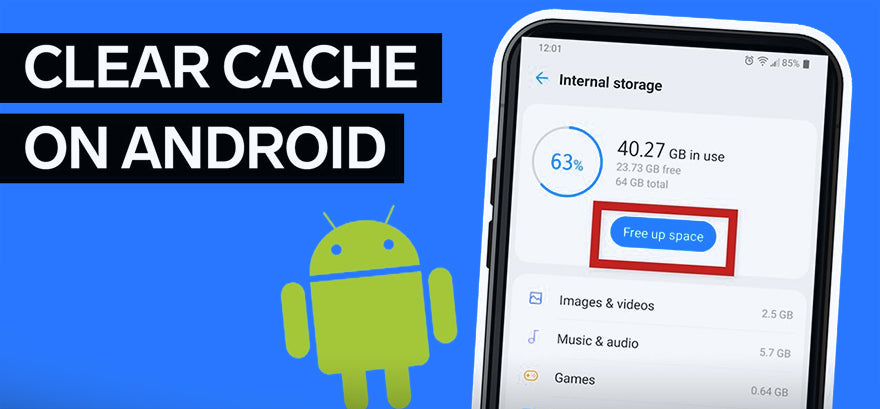
Cos'è la cache?
La cache è un'area di archiviazione temporanea utilizzata dal dispositivo per memorizzare dati accessibili frequentemente. Questo aiuta a velocizzare le prestazioni del dispositivo riducendo la necessità di recuperare ripetutamente dati da internet o dall'archiviazione interna. Tuttavia, nel tempo, questa cache può accumularsi e occupare prezioso spazio di archiviazione, potenzialmente rallentando il dispositivo.
Perché cancellare la cache su Android e Android Auto?
Cancellare la cache su Android e Android Auto può aiutare a migliorare le prestazioni e risolvere vari problemi. Cancellando la cache, puoi:
-
Liberare spazio di archiviazione: I dati nella cache possono occupare una quantità significativa di spazio sul dispositivo.
-
Migliorare le prestazioni: Cancellare la cache può aiutare a velocizzare il dispositivo e ridurre i ritardi.
-
Risolvere problemi delle app: A volte i dati nella cache possono causare malfunzionamenti delle app, e cancellarla può risolvere questi problemi.
Come cancellare la cache su Android?
Cancellare la cache su Android può aiutare a migliorarne le prestazioni e liberare spazio di archiviazione. Ecco come farlo:
1. Apri l'app Impostazioni: Trova l'app Impostazioni sulla schermata home del dispositivo o nella cassetta delle app e toccala per aprirla.
2. Vai alla sezione App: Scorri verso il basso e seleziona "App" o "Applicazioni" dal menu Impostazioni.
3. Seleziona l'app: Trova l'app per la quale vuoi cancellare la cache e toccala.
4. Cancella la cache: All'interno delle impostazioni dell'app, tocca "Archiviazione" e poi seleziona "Cancella cache".
5. Cancella la cache di tutte le app (opzionale): Per cancellare la cache di tutte le app, torna al menu principale delle Impostazioni, seleziona "Archiviazione" e poi tocca "Dati nella cache". Conferma l'azione toccando "OK".
6. Riavvia il dispositivo: Una volta cancellata la cache, riavvia il dispositivo per completare il processo.
E fatto! Hai cancellato con successo la cache sul tuo dispositivo Android.
Come cancellare la cache su Android Samsung Galaxy?
Apri Impostazioni > App > Seleziona l'App > Archiviazione > Tocca Cancella cache.
Come cancellare la cache su Android Auto?
Cancellare la cache su Android Auto può aiutare a risolvere problemi e migliorare le prestazioni. Ecco come farlo:
1. Apri le Impostazioni sul tuo dispositivo Android.
2. Scorri verso il basso e seleziona "App" o "Applicazioni".
3. Tocca "Vedi tutte le app" o l'icona della lista delle app (di solito tre puntini o linee) per visualizzare tutte le app installate.
4. Trova e seleziona "Android Auto". Nota: sui dispositivi più recenti, l'app potrebbe apparire come "com.google.android.projection.gearhead" nella lista delle app.
5. All'interno della schermata informazioni sull'app Android Auto, tocca "Archiviazione e cache".
6. Tocca "Cancella archiviazione" e poi "Cancella cache" per eliminare la cache di Android Auto.
7. Riavvia il dispositivo Android per completare il processo.
Seguendo questi passaggi, puoi cancellare facilmente la cache di Android Auto e potenzialmente migliorarne le prestazioni.
Se ti piace usare Android Auto in modalità wireless ma attualmente hai una configurazione cablata, considera di aggiungere un adattatore Android Auto per abilitare la connettività wireless. Il nostro adattatore Android Auto Carlinkit A2A è un'ottima scelta per migliorare la tua esperienza con Android Auto.

FAQ:
Perché non posso cancellare la cache su Android?
Se non riesci a cancellare la cache delle app su Android, prova i seguenti passaggi:
1. Riavvia il dispositivo: Il riavvio può risolvere piccoli malfunzionamenti e errori che potrebbero impedire la cancellazione della cache.
2. Controlla gli aggiornamenti software: Assicurati che il dispositivo abbia installati gli ultimi aggiornamenti software. Gli aggiornamenti includono spesso correzioni di bug e miglioramenti delle prestazioni che potrebbero risolvere il problema.
3. Cancella cache e dati dell'app Impostazioni: Vai su Impostazioni > App > Vedi tutte le app > Impostazioni > Archiviazione e cache > Cancella cache e Cancella archiviazione.
4. Cancella cache e dati in modalità sicura: Avvia il dispositivo in modalità sicura spegnendolo e riaccendendolo tenendo premuto il tasto volume giù. Una volta in modalità sicura, prova di nuovo a cancellare cache e dati delle app.
È bene cancellare la cache su Android?
Cancellare la cache su Android può essere una pratica utile per mantenere le prestazioni del dispositivo. Aiuta a eliminare file temporanei e dati inutili, che possono accumularsi nel tempo e occupare spazio non necessario. Questo processo può liberare spazio di archiviazione e potenzialmente migliorare velocità e reattività del dispositivo.


